 OpenStreetMap

Anleitung für Indoor Mapping
Posted by Mapper-Jonas on 6 July 2026 in German (Deutsch). Last updated on 11 August 2026.Hallo zusammen,
in den letzten Wochen habe ich mich mit dem Thema Indoor Mapping vertraut gemacht. Da ich dabei auf einige Probleme gestossen bin, habe ich nun eine Anleitung geschrieben, die den Einstieg ins Indoor-Mapping erleichtern soll. Bitte beachtet, dass meine Erfahrung mit OpenStreetMap noch sehr begrenzt ist. Falls ich also grobe Fehler in der Anleitung gemacht oder wichtige Teile vergessen habe, könnt ihr mich gerne benachrichtigen.
Viel Spass mit der Anleitung für Indoor-Mapping mit OpenStreetMap
Ziel der Anleitung
Diese Anleitung vermittelt die Grundlagen des Indoor-Mappings mit OpenStreetMap (OSM). Das Ziel besteht darin, die Innenräume von Gebäuden, wie beispielsweise Stockwerke, Räume, Korridore, Treppen oder Aufzüge, korrekt zu erfassen und in OSM zu dokumentieren. Die erfassten Daten können anschliessend in verschiedenen Anwendungen und Viewern visualisiert und für Navigations-, Analyse- oder Informationszwecke genutzt werden.
Hinweis: Bei spezifischen Problemen oder wenn du detailliertere Antworten suchst, empfiehlt es sich, einen Blick ins OSM-Wiki zu werfen. Dort findest du weiterführende Informationen, Erklärungen und mögliche Lösungsansätze.
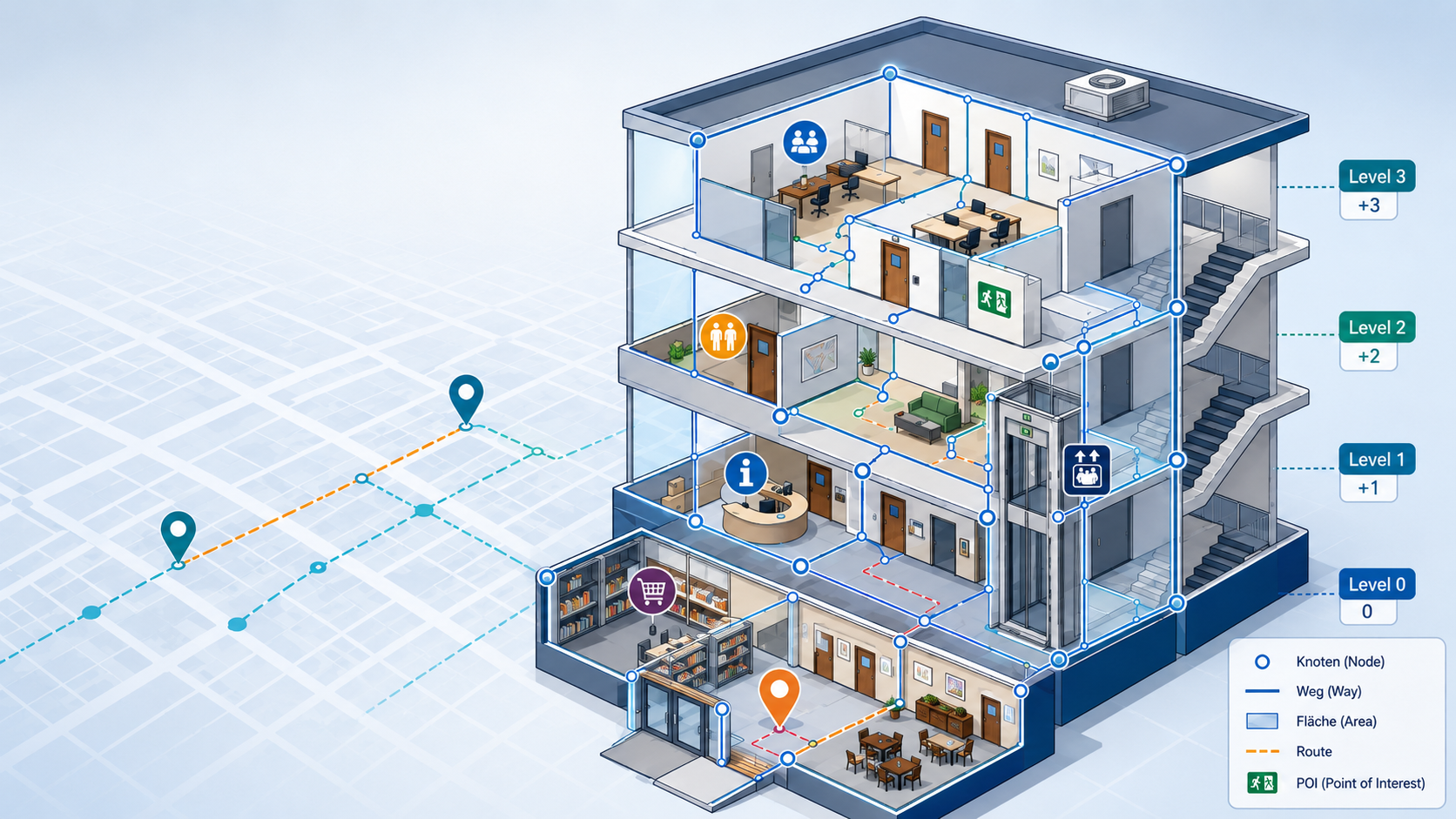 Bildquelle: Generiert mit ChatGPT
Abbildung 1: Titelbild
Bildquelle: Generiert mit ChatGPT
Abbildung 1: Titelbild
Diese Anleitung richtet sich an Personen, die bereits über grundlegende Kenntnisse im Umgang mit OpenStreetMap (OSM) verfügen. Wenn man noch keine Erfahrungen mit OSM gesammelt hat, sollte man zunächst die entsprechenden Einsteiger-Tutorials bearbeiten.
- OpenStreetMap bearbeiten
- Die Umgebung selber kartografieren (Instruktoren)
- Die Umgebung selber kartografieren (Teilnehmer)
- Einführung in den OpenStreetMap-Editor JOSM
Zur Bearbeitung von Indoor-Daten betrachten wir zwei verschiedene Editoren.
- OsmInEdit – ist ein webbasierter Editor, der speziell für Indoor-Mapping entwickelt wurde.
- JOSM – ist ein leistungsfähiger Desktop-Editor für OpenStreetMap, der mit Plug-ins wie IndoorHelper und PicLayer, gut für Indoor-Mapping genutzt werden kann.
NOTE: Hinweis: OsmInEdit ist speziell für das Indoor-Mapping gedacht und soll einfacher zu bedienen sein als ein vollständiger OSM-Editor. Der Fokus liegt auf Innenraumdaten, Etagen, Räumen, Fluren, POIs, der Level-Ansicht und Grundriss-/Bild-Hintergründen.
Beide Werkzeuge bieten unterschiedliche Funktionen und Arbeitsweisen. Welcher Editor verwendet wird, hängt letztlich von den persönlichen Vorlieben und den jeweiligen Anforderungen ab. Daher wird empfohlen, beide Anwendungen kennenzulernen und auszuprobieren.
Voraussetzungen für das Indoor-Mapping
Neben den grundlegenden Kenntnissen im Umgang mit OpenStreetMap gibt es keine weiteren Voraussetzungen, um die Editoren für Indoor Mapping zu nutzen. Bevor man mit Hochhäusern beginnt, sollte man zunächst einfachere Gebäude mit wenigen Stockwerken mappen, um etwas Übung zu gewinnen.
Etwas Erfahrung mit Tags verhindert, dass man jeweils rückblickend Tags ergänzen muss.
WARNING: Die Daten auf OSM sind nicht willkürlich: Entweder gibt es einen Bauplan, man ist vor Ort oder es gibt eine andere Informationsquelle, die die Änderungen bestätigt. Man sollte niemals etwas einzeichnen oder taggen, von dem man nicht sicher ist.
Vergleich von OsmInEdit und JOSM
| OsmInEdit | JOSM |
|---|---|
| Webbasiert | Desktop-Anwendung |
| Einfacher Einstieg | Mehr Funktionen |
| Speziell für Indoor-Mapping | Allgemeiner OSM-Editor |
| Gut für Räume, Levels, Grundrisse | Gut für präzise Bearbeitung, Filter, Relationen, Validierung |
| Weniger technische Hürde | Mehr Einarbeitung nötig |
Beispiele und Viewer
Beispiel Gebäude für Indoor Mapping
Für Vergleiche sind hier einige Beispiele von Indoor Mapping:
- Technische Universität Wien - 48.19856/16.36971
- Zürich HB - 47.37810/8.53936
- Berlin HB - 52.52425/13.37013
- Karlsplatz - 48.13943/11.56570
- Meadowhall - 53.41383/-1.41243
- Lyon Part-Dieu - 45.76135/4.85779 - (Shoppingcenter + Bahnhofsumfeld)
- Louvre - 48.86077/2.33671 - Bei den Stockwerken ist zu beachten, dass im Museum entsprechend den Ausstellungsobjekten „Zwischenstockwerke” erstellt wurden. Beispielsweise befinden sich auf einer Treppe zum ersten Stock mehrere Zwischenpodeste, auf denen wiederum Ausstellungstücke stehen. Es geht also von 0 (EG) -> 0.10 (erstes Zwischenpodest), 0.20 (zweites Zwischenpodest) usw.
Anwendungen auf Basis von OSM-Daten
Hier sind einige Interaktive Karten, welche OSM Indoor Daten verwenden.
- Die Bahn Deutsche Bahnhöfe
- SBB Schweizer Bahnhöfe
- Flughafen Zürich
- FH OST Campus Standorte in Rapperswil, St.Gallen und Buchs
- Alexacenter
Indoor-Viewer für OSM Daten
Um eine hohe Datenqualität sicherzustellen, sollten die vorgenommenen Änderungen nach der Erfassung überprüft werden. Hierzu werden verschiedene Viewer vorgestellt, mit deren Hilfe sich die erfassten Indoor-Daten visualisieren und kontrollieren lassen.
NOTE: Die verschiedenen Viewer unterscheiden sich ziemlich voneinander. Einige zeigen die Flächen besser an, andere haben eine bessere Beschriftung usw. Daher wird empfohlen, das Ergebnis mit mehreren Viewern zu überprüfen.
Die Aktualisierung der Daten in den Viewern erfolgt mit unterschiedlichen Zeitabständen. Während bei einigen Veränderungen bereits Minuten nach dem Upload sichtbar sind, kann es bei anderen mehr Zeit in Anspruch nehmen. Die Editoren haben ebenfalls die Möglichkeit, die Änderungen vor dem Upload zu betrachten. Nähere Informationen dazu findet man im Kapitel über die Editoren.
Indoor Mapping
Grundprinzipien für das Indoor Mapping
Hier einige Grundprinzipien, die benötigt werden, damit OSM-Daten eindeutig, korrekt darstellbar und für Navigation nutzbar ist.
- Jedes Objekt benötigt einen entsprechenden
level=*Tag. Da sich Räume, Korridore, Türen oder Treppen auf verschiedenen Stockwerken befinden, haben sie dieselbe geografische Position. Damit die Viewer die Objekte korrekt anzeigen können, müssen sie wissen, auf welchem Stockwerk sie sich befinden. - Räume sollten als geschlossene Flächen gemappt werden. Ein Raum ist nicht nur ein einzelner Punkt, sondern ein Bereich mit einer bestimmten Form und Ausdehnung. Nur als Fläche können Viewer die Raumgrenzen, die Grösse und die Lage im Gebäude korrekt darstellen.
- Türen sollten immer auf Raum- oder Wandgrenzen liegen. Da Türen Übergänge darstellen, sollten sie auch dort platziert werden, wo ein Durchgang vorhanden ist. Insbesondere die Indoor-Navigation kann erschwert werden, wenn Türen nicht an den korrekten Stellen platziert sind.
- Treppen und Lifte verbinden in der Regel mehrere Stockwerke miteinander. Auch hier wird die Orientierung erschwert, wenn unklar ist, wo genau sich die Übergänge zu den anderen Stockwerken befinden.
- Die Grundrisse müssen korrekt ausgerichtet sein. Liegt die Vorlage falsch, werden auch alle folgenden Objekte verschoben. Dadurch sind auch die Indoor-Daten ungenau.
- Überprüfe die Änderungen mithilfe der jeweiligen Viewer. Nicht jeder Fehler ist im Editor klar ersichtlich, weshalb die Viewer dabei helfen, Fehler zu entdecken.
Ergänzungen
-
Eingang - Neben den Türen im Gebäudeinneren sollten auch die Eingänge des Gebäudes erfasst werden. Eingänge verbinden den Aussenbereich mit dem Innenbereich und sind deshalb besonders wichtig für Navigation und Orientierung. Ein Eingang kann zum Beispiel mit
entrance=yes,door=yesundlevel=0getaggt werden. Wenn ein Eingang nur für bestimmte Personen zugänglich ist, kann zusätzlich einaccess=*-Tag verwendet werden. -
Barrierefreiheit - Wenn Informationen zur Barrierefreiheit bekannt sind, sollten sie ebenfalls erfasst werden. Besonders wichtig sind Angaben zu Aufzügen, Rampen, Treppen, Eingängen und Toiletten. Mit
wheelchair=yes,wheelchair=limitedoderwheelchair=nokann angegeben werden, ob ein Objekt für Rollstühle geeignet ist. Diese Informationen sind für viele Anwendungen besonders hilfreich, sollten aber nur eingetragen werden, wenn sie sicher bekannt sind. -
Zugangsbeschränkungen - Nicht alle Räume oder Bereiche eines Gebäudes sind öffentlich zugänglich. Deshalb sollte bei Bedarf mit
access=*angegeben werden, wer einen Bereich betreten darf. Beispiele sindaccess=yesfür öffentlich zugängliche Bereiche,access=privatefür nicht öffentliche Räume oderaccess=customersfür Bereiche, die nur Kundinnen und Kunden zugänglich sind. -
Wiederholte Objekte auf mehreren Stockwerken - In Gebäuden mit mehreren ähnlichen Stockwerken kommen manche Objekte an derselben Position mehrfach vor, zum Beispiel Türen, Fenster oder Räume. Wenn ein Objekt auf mehreren Stockwerken exakt gleich liegt, kann
repeat_on=*verwendet werden. Dieser Tag sollte jedoch nur verwendet werden, wenn die Position auf den anderen Stockwerken wirklich identisch ist. Andernfalls sollten die Objekte pro Stockwerk einzeln gemappt werden.
POIs und Raumausstattung
Neben Räumen und Wegen können auch wichtige Punkte im Gebäude erfasst werden. Dazu gehören zum Beispiel Toiletten, Informationsschalter, Trinkwasserstellen, Automaten, Feuerlöscher oder Erste-Hilfe-Stationen.
Solche Objekte sollten nur eingetragen werden, wenn ihre Position bekannt ist. Je nach Objekt können sie als Punkt oder Fläche gemappt werden.
Indoor Tags
Für das Indoor-Mapping gibt es einige unverzichtbare Tags:
- indoor=* - beschreibt die Art eines Indoor-Objekts, zum Beispiel indoor=room, indoor=corridor, indoor=level oder indoor=area.
- room=* - Wird verwendet, um die Verwendung der Räume zu beschreiben (z. B. room=classroom)
- level=* - Dieser Tag ist essenziell, damit die Räume in den Viewern korrekt dargestellt werden.
Wenn Räume über mehrere Stockwerke vorhanden sind, wird das so gemacht:
- level=1;3;6;7 - Diese Methode wird verwendet, wenn ein Raum sich auf mehreren Stockwerken befindet.
- level=1-9 - Wird verwendet, wenn es sich nicht um einzelne Stockwerke handelt (z. B. Treppen oder Lifte).
- level:ref=* - Wird für die Bezeichnung eines Stockwerks genutzt. level:ref=EG oder level:ref=Erdgeschoss
- ref=* - Dies wird genutzt, um den Objekten ihre Nummern zuzuweisen. Ein Beispiel ist die Zimmernummer eines Raumes: ref=1145.
- description=* - Wird verwendet, um ein Objekt genauer zu beschreiben. Dabei sollte man sich kurz halten (Stichwörter oder maximal zwei bis drei Sätze).
- repeat_on=* - Kann für Objekte verwendet werden, die auf mehreren Stockwerken sind aber die gleiche geographische Position besitzten.
Unterscheidung Treppen und Treppenhaus (Lifte)
Um Treppen zu mappen, nutzt man eine Linie, der mit mindestens diesen Tags gekennzeichnet wird: highway=steps und incline=up oder incline=down. (Dabei bezieht sich incline=* auf die Richtung, in der die Linie eingezeichnet wurde. Zudem wird so angegeben, wo oben und wo unten bei der Treppe ist.)
Beim Indoor Mapping, werden Treppen jedoch als Flächen angegeben und deshalb verwendet man den Tag area:highway=steps und die Raumbeschreibung wäre room=stairs.
Wenn zusätzlich für ein Routing gemappt wird, braucht es auf der Fläche der Treppe eine Linie, der wiederum die Steigung der Treppe (incline=*) und die potenzielle Route angibt.
Für Lifte gibt es eine ähnliche Unterscheidung. Normalerweise wird ein Lift mit einem Punkt gemappt. Beim Indoor-Mapping wird jedoch eine Fläche erstellt. Der Tag bleibt gleich (highway=elevator), aber es wird noch area=yes hinzugefügt. Dieser Tag hilft bei der Unterscheidung von geneigten Liften, die mit einer Linie eingezeichnet wurden. Zusätzlich kann ein Punkt auf dem Lift eingezeichnet werden, der die Lifttür darstellt. Die Lifttür benötigt die folgenden Tags: indoor=door, repeat_on=* und automatic_door=*.
HINWEIS: Der Tag name=* bezieht sich nicht auf die Beschreibung des Objekts, sondern auf dessen einzigartigen Namen. Ein Beispiel ist das Schloss Habsburg: name=Schloss Habsburg oder alt_name=Schloss Habsburg. Die Beschreibung des Schlosses würde mit einem anderen Tag erfolgen (z. B. historic=castle). Falls keine geeigneten Tags gefunden werden, kann für “allgemeine” Bezeichnungen description=Schloss genutzt werden.
Allgemeine Tags
Auch bei den Tags für das Indoor-Mapping gilt, dass die Objekte so gut wie möglich mit Tags beschrieben werden sollten. Für Einrichtungen in einem Gebäude gilt also, dass auch dort beispielsweise bei einem Shop die Adress-, Kontakt- und Zugangsinformationen sowie die angebotenen Güter oder Dienstleistungen notiert werden.
POI in Gebäuden
Nach Möglichkeit sollten POIs im Indoor-Mapping nicht doppelt erfasst werden. Wenn ein Raum selbst die Funktion beschreibt, beispielsweise amenity=library oder amenity=canteen, sollten diese Informationen direkt an der Raumfläche stehen. Bereits vorhandene POIs sollten nur gelöscht oder zusammengeführt werden, wenn sichergestellt ist, dass keine Informationen verloren gehen.
Vor dem Mappen prüfen
Bevor man mit dem Indoor-Mapping beginnt, sollte man kontrollieren, welche Daten bereits vorhanden sind. Prüfe insbesondere, ob das Gebäude bereits einen Gebäudeumriss, Eingänge, Adressen, Stockwerksangaben oder bestehende Indoor-Objekte besitzt.
Bereits vorhandene Daten sollten nicht gelöscht oder überschrieben werden, ohne zu verstehen, wofür sie verwendet werden. Wenn man unsicher ist, sollte man die vorhandenen Tags zuerst prüfen und gegebenenfalls mit den neuen Indoor-Daten ergänzen.
Checkliste vor dem Upload
Vor dem Speichern oder Hochladen sollten folgende Punkte überprüft werden:
- Haben alle Indoor-Objekte ein korrektes
level=*? - Sind Räume als geschlossene Flächen eingezeichnet?
- Liegen Türen an den richtigen Raum- oder Wandgrenzen?
- Sind Treppen und Aufzüge mit den richtigen Stockwerken verbunden?
- Stimmen Grundriss, Gebäudeumriss und Stockwerksumrisse überein?
- Gibt es doppelte Punkte, Lücken oder überlappende Flächen?
- Sind die wichtigsten Tags korrekt geschrieben?
- Wurde die Darstellung in einem Viewer überprüft?
WARNING: Baupläne, Bilder oder andere Vorlagen dürfen nur verwendet werden, wenn die Nutzung für OSM erlaubt ist. Nicht jeder Grundriss darf automatisch abgezeichnet oder hochgeladen werden. Vor der Verwendung sollte geprüft werden, ob die Quelle rechtlich genutzt werden darf und ob keine sensiblen Informationen veröffentlicht werden.
Arbeiten mit OsmInEdit
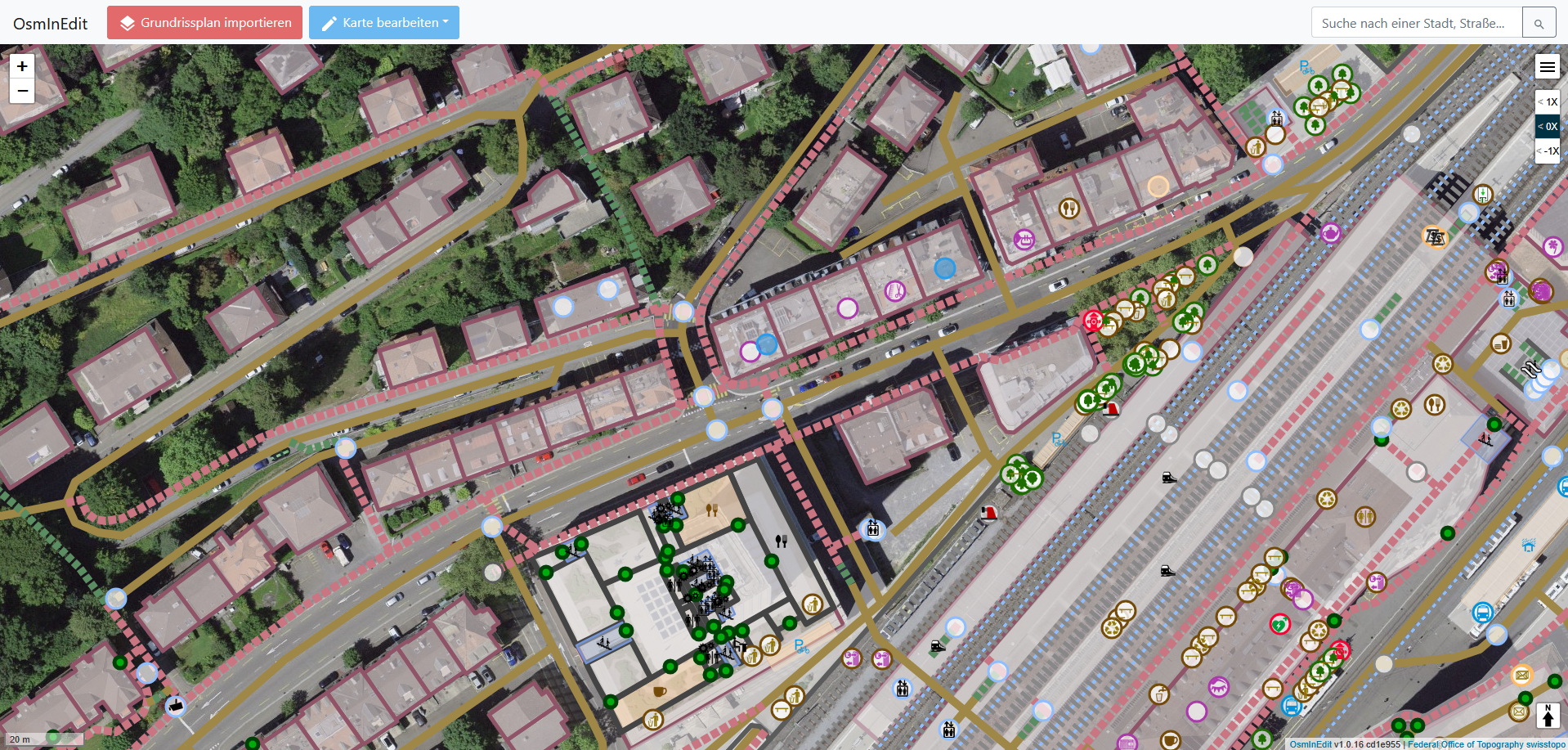 Abbildung 2: Screenshot des OsmInEdit-Editor.
Zum Start kann auf den blauen Knopf “Karte bearbeiten” geklickt werden. Dann werden alle eingetragenen Gebäudeumrisse angezeigt. Mit einem Linksklick wählt man nun das Gebäude aus, das man bearbeiten möchte.
Baupläne als Hintergrund
OsmInEdit verfügt über die Funktion, Bilder bzw. Baupläne hochzuladen, um eine genauere Kartierung zu ermöglichen.
Damit ein Bauplan hochgeladen werden kann, muss er einen dieser Datentypen haben: - PNG - JPEG - Imagery JSON
Zum Starten kann man oben links auf den roten Knopf “Grundrissplan importieren” klicken. Dann kann man entweder den Bauplan per Drag-and-drop in die vorgegebene Fläche ziehen oder auf die Fläche klicken und die Datei im Explorer suchen.
Nachdem der Bauplan hochgeladen wurde, muss das entsprechende Stockwerk ausgewählt werden. Dadurch wird der Bauplan auch nur beim Bearbeiten des gewählten Stockwerks angezeigt. Anschliessend muss der Bauplan an die entsprechende Stelle geschoben werden. Wenn man mehrere Stockwerke mappen möchte, empfiehlt es sich, die Baupläne jeweils am gleichen Objekt auszurichten. Wenn der Grundriss nicht korrekt mit dem Bauplan übereinstimmt, kann er auch nachträglich verändert werden.
Wenn man ein mehrstöckiges Gebäude bearbeitet, sollte man den Bauplan nicht verziehen, damit auch die anderen Stockwerke jeweils proportional übereinstimmen.
Zusätzlich kann man auf der linken Seite über der Datei die Transparenz einstellen (40–60 % sind normalerweise ausreichend).
Hinweis: Wenn man die Bauplane hochgeladen hat, kann man oben rechts auf “Speichern” klicken, damit wird das Setup als Json-Datei gespeichert. Falls nun bei einem Uploadfehler die Baupläne verloren gehen oder man am nächsten Tag weiter arbeiten möchte, muss man lediglich die Json-Datei hochladen.
Gebäudeumrisse
Falls die Umrisse des Gebäudes noch nicht eingezeichnet sind, kann man dies selbst vornehmen. Klicke oben links auf den blauen Knopf „Karte bearbeiten” > „Neues Gebäude”, dann auf den blauen Knopf „Neues Gebäude” und zeichne nun die Umrisse des Gebäudes ein.
Achte dabei auf die Perspektive, in der das Gebäude aufgenommen wurde. Da die Perspektive nicht perfekt von oben aufgenommen wurde, muss dies berücksichtigt werden.
Da es sich um den Grundriss handelt, sollte diese auch am Grund eingezeichnet werden. Die verdeckten Stellen muss man schätzen.
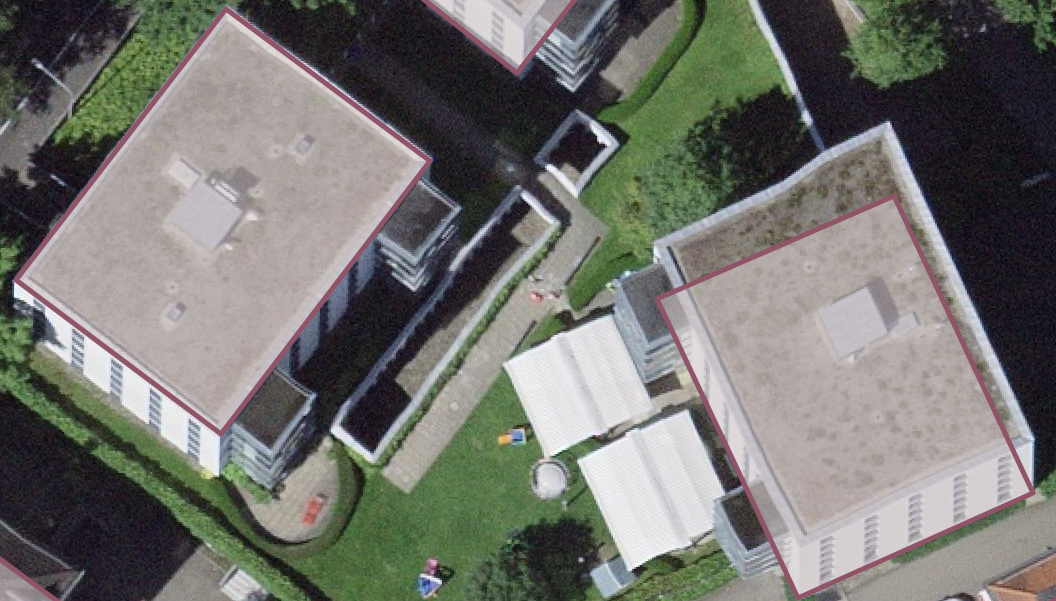 Abbildung 3: falsches und korrektes Beispiel von Gebäudeumrisse
Auf dem Bild sieht man links, wie man es nicht machen sollte und rechts ein korrektes Beispiel.
Objekte mappen
Unter “Karte bearbeiten” kann man jeweils auswählen, was man gerade bearbeiten möchte:
Im Menü “Gebäude bearbeiten” kann man jeweils das Gebäude auswählen, das man bearbeiten möchte, oder den Gebäudeumriss verändern.
Über die Option “Stockwerksumriss bearbeiten” kann man für weitere Stockwerke im Gebäude die entsprechenden Umrisse einzeichnen. Jedes Stockwerk sollte einen eigenen Umriss haben. Der Stockwerkumriss beschreibt die tatsächlich begehbare oder relevante Innenfläche eines Levels. Selbst wenn mehrere Etagen gleich aussehen, benötigt OSM/OsmInEdit diese Ebene als eigene Geometrie, damit die Indoor-Daten eindeutig sind.
Unter “Objekt bearbeiten” kann man Räumlichkeiten und sogar die Ausstattung eintragen.
TIP: Tipp: Beginne immer mit dem Umriss, dann mit Räumen, Treppen + Lifte und zuletzt mit Türen und sonstigem.
Für das Mappen gibt es Vorlagen, die man auswählen kann. Diese enthalten Standard-Tags, die gegebenenfalls ergänzt werden müssen. Wenn man ohne Vorlagen arbeitet, kann man zunächst einen Raum erstellen und ihn anschliessend über die Tags anpassen.
NOTE: Hinweis: Das Snapping-Feature sollte jeweils überprüft werden. Auf grössere Distanz wirkt es, als ob das Feature funktioniert hätte, aber wenn man näher hineinzoomt, fallen die Spalten zwischen den Wänden schnell auf.
Tags
Um Räume mit den entsprechenden Tags zu bezeichnen, wähle den Raum aus. Auf der linken Seite öffnet sich daraufhin eine Spalte. Dort kann man die üblichen Tags eintragen und bei Bedarf unten in der Tabelle auf das Pluszeichen klicken, um zusätzliche Tags hinzuzufügen.
Vorschau
Um die Arbeit anzusehen, klicke oben rechts auf „Vorschau”. Dadurch wird die Ansicht von Indoorequal geöffnet und man kann die Änderungen sofort betrachten. Um die anderen Viewer nutzen zu können, müssen die Änderungen jedoch zuerst hochgeladen werden. Anschliessend muss gewartet werden, bis der Viewer die Daten aktualisiert hat.
Sicherung
Oben rechts befindet sich ein grüner “Speichern”-Knopf. Dort wird angezeigt, wie viele Änderungen man bereits vorgenommen hat und ob seit dem letzten Speichern noch Änderungen vorhanden sind. Der Speichern-Knopf verändert je nach Anzahl der Änderungen seine Farbe: - Grün bedeutet, dass nur wenige Änderungen vorhanden sind. - Orange zeigt an, dass bereits mehrere Änderungen vorgenommen wurden. - Rot weist darauf hin, dass sehr viele Änderungen vorhanden sind. Diese Farbanzeige dient als Warnhinweis. Je mehr Änderungen gesammelt werden, desto grösser wird das Risiko, dass beim Speichern Probleme auftreten oder einzelne Änderungen nicht korrekt übernommen werden. Deshalb sollte man nicht warten, bis ein komplettes Stockwerk oder Gebäude fertig gemappt ist, sondern regelmässig zwischenspeichern. Besonders bei grösseren Indoor-Projekten ist es sinnvoll, nach abgeschlossenen Arbeitsschritten zu speichern, zum Beispiel nachdem ein Stockwerksumriss, mehrere Räume oder wichtige Verbindungen wie Treppen und Aufzüge eingetragen wurden.
Wenn der Knopf orange oder rot wird, sollte man die Änderungen möglichst bald speichern und anschliessend kontrollieren, ob sie korrekt übernommen wurden.
Layer- und Ebenensteuerung der Karte
Rechts an der Seite findet man die Option zur Auswahl der Stockwerke. Bei den drei Strichen kann man die Satellitenkarten ändern, falls man eine andere bevorzugt.
NOTE: Hinweis: Wenn man ein Stockwerk ausgewählt hat (z. B. das 8. Stockwerk) und das Gebäude wechseln möchte, muss man zuerst ein Stockwerk auswählen, das sich in beiden Gebäuden befindet. Ansonsten werden nur die ausgewählten Stockwerke angezeigt.
Anmerkungen
Bei Räumen auf unterschiedlichen Stockwerken, die deckungsgleich sind, kann es passieren, dass Punkte eines Stockwerks auch im Raum des anderen Stockwerks angezeigt werden. Das bedeutet: Wenn man einen “überflüssigen” Punkt entfernt und nicht gut aufpasst, kann es passieren, dass man auf einem anderen Stockwerk etwas entfernt.
Arbeiten mit JOSM
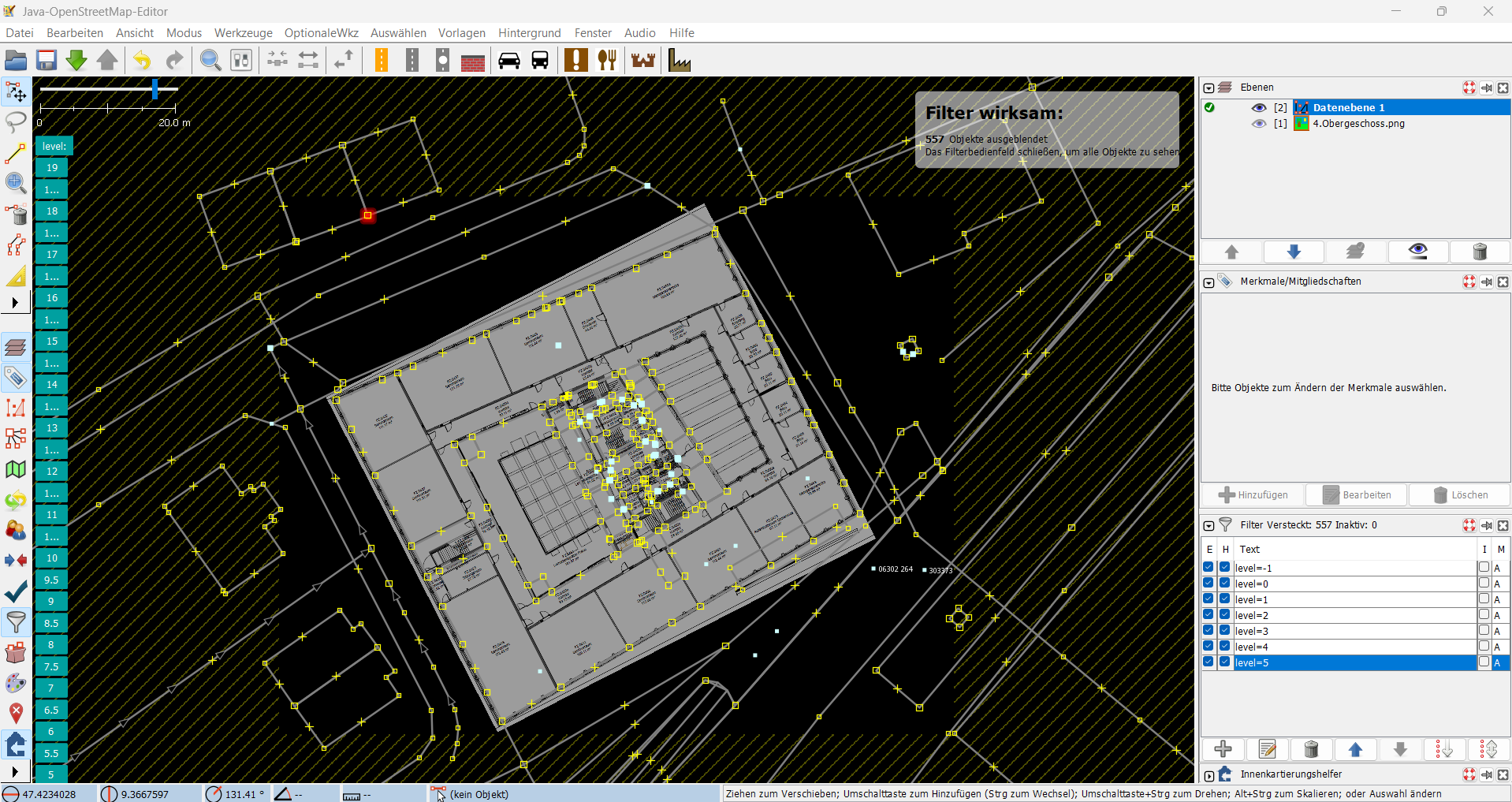 Abbildung 3: Screenshot des JOSM-Editors
Download
Falls man JOSM noch nicht installiert hat, kann man das HIER tun.
Plug-ins
Um Plug-ins herunterzuladen, wähle oben im Menü “Bearbeitung” -> “Einstellungen” aus. Nun öffnet sich ein Fenster, in dem man auf die Leiste “Erweiterungen” klicken kann. Im Suchfeld kann man nun die gewünschten Plug-ins suchen.
Für das Indoor Mapping empfehlen sich folgende Plug-ins: - buildings_tools: zum einfachen Zeichnen von rechteckigen oder runden/kreisförmigen Gebäuden. - indoorhelper: zum korrekten Erstellen, Überprüfen und Anzeigen von Innenraumkarten. Es hilft einem, sich an ein einheitliches Tagging-Schema (Simple Indoor Tagging) zu halten und Objekte im Innenbereich schnell zu taggen. - PicLayer: zum Hochladen von Bildern (z. B. Baupläne).
Um mit dem Mappen zu beginnen, müssen zunächst die gewünschten Daten aus OpenStreetMap heruntergeladen werden. Klicke dazu oben in der Leiste auf den grünen Pfeil, der nach unten zeigt. Anschliessend kann man den Bereich, den man mappen möchte, mit Drag-and-Select auswählen.
Ebenen
Rechts findet man ein Fenster mit dem Titel “Ebenen”. Falls es nicht angezeigt wird, kann man es über den Menüpunkt “Fenster” -> “Ebenen” (Shift + Alt + L) öffnen.
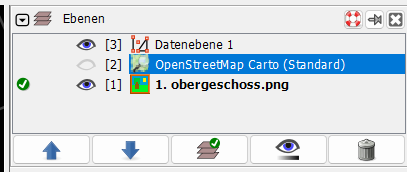 Abbildung 4: Ausschnit des JOSM-Editors: Ebene-Fenster.
Hier ist zu beachten, dass jeweils die Ebene ausgewählt ist, die ein grünes Häkchen hat und nur diese Ebene kann gerade bearbeitet werden. Im Bild ist aktuell die Ebene mit dem Bauplan ausgewählt, daher kann ich die anderen Ebenen nicht bearbeiten. Wenn ich nun weiter mappen möchte, muss ich das grüne Häkchen zur Datenebene 1 verschieben. Dazu muss man auf Höhe des grünen Häkchens bei der entsprechenden Ebene klicken. Mit dem Auge können bestimmte Ebenen direkt ausgeblendet werden. Alternativ kann man auf das Auge in der Leiste klicken und die Transparenz selbst bestimmen. Die Reihenfolge der Ebenen bestimmt, welche Ebene oben liegt. Diese Reihenfolge kann mit den Pfeilen verändert werden.
Bauplan
Um in JOSM einen Bauplan hochladen zu können, ist das Plug-in PicLayer erforderlich. Wähle im Menü oben den Punkt “Hintergrund” -> “Neue Bildebene aus einer Datei” aus. Wähle anschliessend im Ebenen-Fenster den Bauplan aus. Nun kann man ihn bearbeiten bzw. auf die richtige Position verschieben. Um die Arbeit zu unterbrechen oder zur Sicherheit, falls sich JOSM schliessen sollte, empfiehlt es sich, die Sitzung zu speichern. Wenn man die Baupläne hochgeladen hat, kann man die aktuelle Arbeitsfläche unter “Datei” -> “Sitzung speichern” speichern. Zusätzlich muss man im “Ebenen”-Fenster mit der rechten Maustaste auf die jeweiligen Baupläne klicken und die Bildkalibrierung speichern. Beim Weiterarbeiten kann die gespeicherte Datei direkt geöffnet werden. Die Bildkalibrierung muss dann jeweils zusätzlich für den entsprechenden Bauplan hochgeladen werden. Klicken Sie dazu mit der rechten Maustaste auf den Bauplan und wählen Sie “Bildkalibrierung laden” aus.
Werkzeuge
Dies sind die Werkzeuge, die man am häufigsten verwendet. - Punkte und Linien zeichnen: Tastenkürzel “A” – zum Eintragen von Punkten, Linien oder Polygonen. - Objekte auswählen, verschieben oder rotieren: Tastenkürzel “S” - Merge: Tastenkürzel “M” - Wenn zwei Punkte übereinander liegen, können sie miteinander verbunden werden. - Trennen: Tastenkürzel “G” - damit zuvor miteinander verbundene Punkte wieder voneinander getrennt werden. - Objekte rechtwinklig ausrichten: Tastenkürzel “Q” - Objekte klar rechtwinklig gestalten. - Relationen von Punkten, Linien oder Flächen: “Ctrl” + “B” – Man wählt die Objekte, mit denen man eine Relation bilden möchte, mit “Ctrl” aus und erstellt ein Multipolygon mit “Ctrl” + “B”.
Mappen
Für JOSM gilt ebenfalls: Man sollte immer mit dem Umriss beginnen, dann die Räume und Treppen bzw. Lifte hinzufügen und zuletzt die Türen und sonstigen Elemente.
Auch JOSM verfügt über Vorlagen, die jedoch erst nach dem Erstellen von Objekten genutzt werden können. Um eine Vorlage zu nutzen, wähle zunächst ein Objekt aus und dann die entsprechende Vorlage. Danach öffnet sich ein Fenster mit einigen Tag-Vorschlägen, die man direkt eintragen kann (falls man das Wissen dazu hat). Nachträglich kann man auch Tags im Merkmale-Fenster eintragen/bearbeiten. Wenn man auf “Hinzufügen” klickt, öffnet sich ein Fenster, in das man den neuen Tag eingeben kann. Man sieht auch einige der zuletzt verwendeten Tags, die man auswählen könnte.
Wenn man mehrere Stockwerke mappen möchte, kann es schnell unübersichtlich werden. Damit dies nicht geschieht, verwenden wir die Filterfunktion, die man im Menü unter “Fenster” findet (“Alt + Shift + M”).
Klicke dann auf das Pluszeichen im Filter-Fenster, um einen neuen Filter hinzuzufügen. Im sich öffnenden Fenster gibt man im Feld “Suchbegriff” den entsprechenden Tag ein, nach dem man filtern möchte (z. B. level=0), und bestätigst den Filter.
Nun erscheinen die Filter im Filter-Fenster und man hat drei Kästchen zur Auswahl: “E”, “H” und “I”.
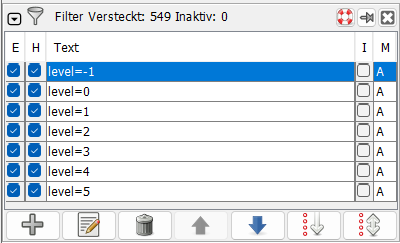 Abbildung 5: Ausschnit des JOSM-Editors: Filter-Fenster.
- “E” – Enable: Filter-Eintrag aktivieren/deaktivieren.
- “H” – Hide: Treffer komplett ausblenden. Ohne “H” werden sie nur deaktiviert/grau angezeigt.
- “I” – Invertieren: Filter umkehren, d. h. nur die passenden Objekte anzeigen und den Rest filtern.
Tags
Für das Eintragen der Tags, muss man ein Objekt auswählen. Darauf kann man rechts in der Leiste beim Fenster “Merkmale” die Tags Hinzufügen. Falls das Fenster nicht vorhanden ist kann man es öffnen mit (“Shift” + “Alt” + “P”) oder direkt oben in der Leiste unter “Fenster” -> “Merkmale/Mitgliedschaften”.
Multipolygon
Generell werden für das Indoor-Mapping bis auf wenige Ausnahmen keine Multipolygone benötigt. Wir verwenden Multipolygone vor allem, wenn wir eine Fläche mit einem Loch mappen müssen. Dabei wird die Aussenseite und das Loch eingezeichnet. Beide Linien werden mit gedrückter Ctrl-Taste ausgewählt und mit “Ctrl” + “B” wird das Multipolygon erstellt. Nun müssen für das Multipolygon in der Merkmalstabelle die entsprechenden Tags eingetragen werden. Dabei sollte überprüft werden, dass die Wände mit den korrekten inner und outer Tag gekennzeichnet sind.
Bei Multipolygonen ist es wichtig zu wissen, dass sich die Ansicht im Editor von der Ansicht im Viewer unterscheidet. Im Editor werden die inner und outer Linien angezeigt. Untersucht man diese, gelangt man zum Multipolygon.
Viewer stellen wiederum das Multipolygon entsprechend der verwendeten Tags dar.
Gebäudeumriss
In JOSM zeichnet man Gebäude- oder Stockwerksumrisse als normale Flächen und versiehst sie anschliessend mit den passenden Tags:
indoor=level
level=5
level:ref=5.Stockwerk
Dies sind die minimalen Tags, die für die Umrisse benötigt werden.
Vorschau
Da auch hier nach dem Upload des bearbeiteten Gebäudes einige Zeit benötigt wird, bis die Änderungen in den Viewern sichtbar sind, kann man das Plug-in “indoorhelper” herunterladen. Damit kann man eine Vorschau der Innenräume erstellen. Um schneller darauf zugreifen zu können, kann man ebenfalls ein Fenster für die verschiedenen Kartenstile öffnen (“Strg” + “Umschalt” + “M”). Ansonsten findet man es unter “Fenster” -> “Kartenstile”
Upload
Wenn man mit dem Mappen fertig ist, kann man in der Menüleiste oben den grünen Pfeil auswählen, der nach oben zeigt. Falls man beim Mappen unbeabsichtigt Fehler gemacht hat, öffnet sich ein Fenster mit entsprechenden Hinweisen/Warnungen. Dort siehst man, was gegebenenfalls verbessert werden muss. Während man am Mappen ist, kann es sein, dass jemand anderes am gleichen Objekt arbeitet und bereits Veränderungen hochgeladen hat. Das führt zu Konflikten, die zuerst gelöst werden müssen. Dafür gibt es auf der linken Seite ein Konflikt-Fenster, in dem man den entsprechenden Konflikt auswählt und entscheiden kann, welche Veränderung übernommen wird. Wenn man mehrere Konflikte hat, kann man ein Fenster öffnen, um die Konflikte direkt auszuwählen (“Alt” + “Shift” + “C”). Danach kann man erneut einen Upload-Versuch unternehmen.
OSM-Wiki (JOSM Guide)
Für eine allgemeine Einführung in JOSM, findest du HIER den Link zum JOSM Guide von OSM.
APPENDIX
Cheatsheet für Indoor Mapping Tags
| Objekt | Wichtige Tags | Beispiel |
|---|---|---|
| Stockwerkfläche | indoor=level, level=*, level:ref=* |
indoor=level, level=1, level:ref=1. OG |
| Raum | indoor=room, room=*, level=*, description=*, ref=* |
indoor=room, room=office, level=1, ref=1255 |
| Korridor | indoor=corridor, highway=corridor, level=* |
indoor=corridor, highway=corridor, level=1 |
| Tür | door=*, level=* optional access=* |
door=yes, level=2 |
| Treppe | highway=steps, level=* |
highway=steps, level=0-2 |
| Treppenhaus | indoor=*, room=*, level=* |
indoor=room,room=stairs, level=0-5 |
| Lift | highway=elevator, level=* |
highway=elevator, level=0-5 |
Discussion
Comment from Geonick on 22 July 2026 at 12:04
Lieber Jonas,
Vielen Dank für den Blog Post!
Die “OST Campus Map” sieht schon sehr gut aus!
LG Stefan
Comment from YourLocalEnbyMapper on 26 July 2026 at 22:21
Eigentlich sehr gut und informativ, aber enttäuscht von der Nutzung von KI :(
Comment from Mapper-Jonas on 11 August 2026 at 10:37
Lieber YourLocalEnbyMapper,
bei der Erstellung dieses Tutorials hatte ich Unterstützung von der KI: Zu Beginn für die erste Struktur der Themen (die ich während der Arbeit noch ergänzt und verändert habe), für die Bild-Generierung und am Schluss für Rechtschreibung, Grammatik und den sprachlichen Ausdruck. Könntest du mir bitte genauer erläutern, was du enttäuschend gefunden hast?